
使用场景
不用离开当前线程,就能起草回复。
打开眼前的邮件或聊天。按住快捷键。Viora 根据当前上下文起草回复,你检查后再决定要不要发出去。
下载 macOS 版30 天免费试用 · 无需信用卡
回复流程怎么走
01
打开线程
留在 Gmail、邮件、Slack、信息,或其他你本来就会打字的应用里。
02
说出结果
按住快捷键,说重点、语气,以及回复里必须保留的事实。
03
发出去之前先看
在原地检查草稿。如果 Viora 要代发、转发或删除 Gmail,会先问你。
可以这样说
这些例子展示一句口令和你应该检查的草稿。
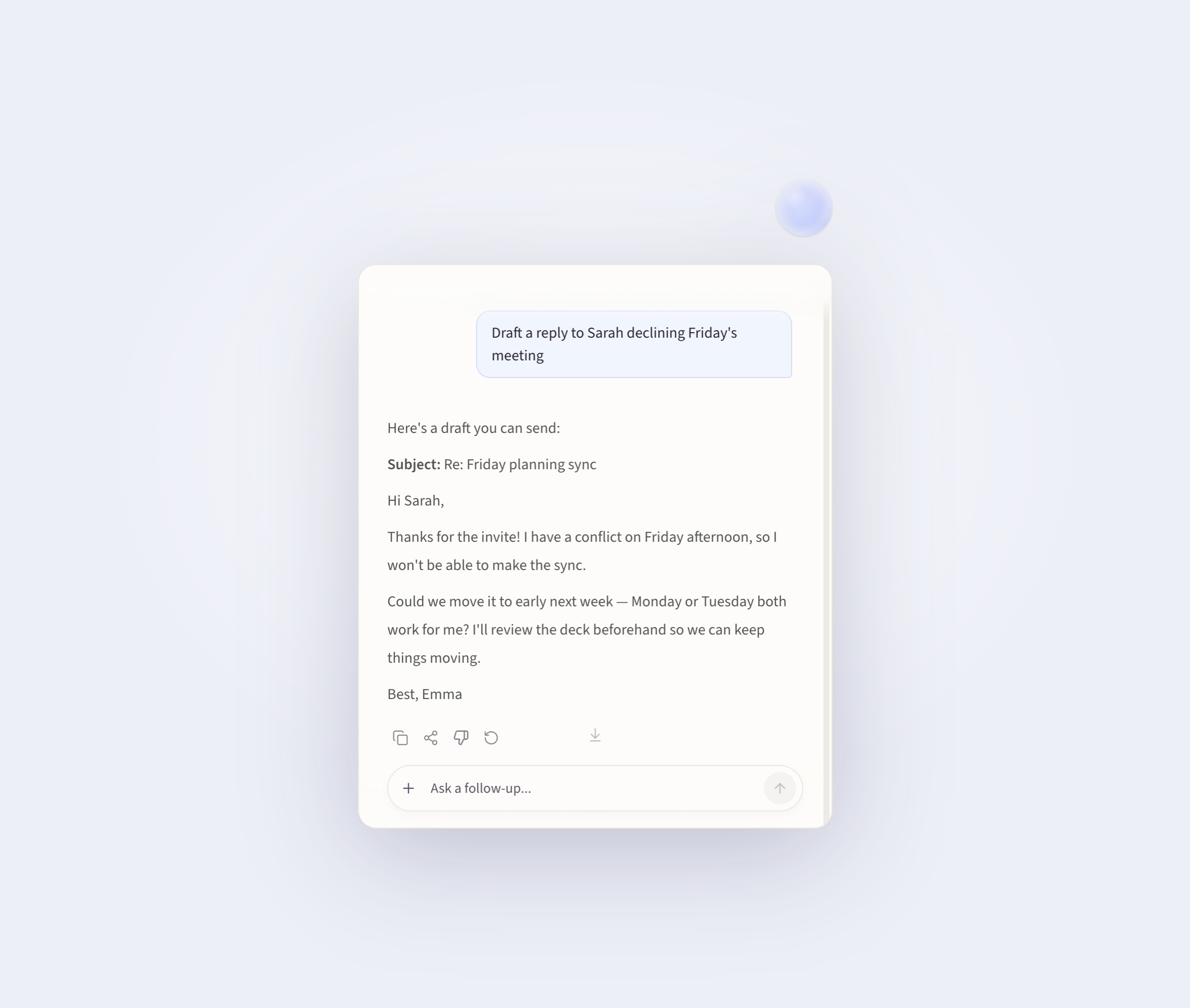
「起草一封回复,周五去不了,改约周一或周二,语气保持礼貌。」
Viora 把回复写进当前输入框或 Capsule。发送按钮还在你手里。
「先告诉我这条 Slack 线程要我做什么,再起草一个短更新,不要重开价格。」
你会得到一个简短摘要,以及一段可以粘贴或继续改的草稿。
「回复里写上截止日期、负责人和下一步。」
草稿会保留你刚说出口的事实,而不是套话。
这一页不会这样说
Viora 不会替你发出每一条消息。听写是把文字写进当前输入框。Gmail 的发送、回复、转发和删除会先确认。Viora 目前只支持 macOS,而且是云端辅助。
常见问题
用之前先看这些
把当前线程留在屏幕上。草稿应该对得上你眼前的内容。
Viora 能直接帮我发邮件吗?
Gmail 连接器的发送、回复、转发和删除会先确认。在其他应用里,它通常只是把草稿写进你正在用的输入框。
可以在哪些应用里回复?
任何 Mac 输入框都可以听写,包括 Gmail、邮件、Slack 和信息。账户连接器目前是 Gmail、Slack、Notion 和 Google 日历。
这和 Mac 语音转文字有什么不同?
它会用到语音转文字,但目标是写出贴合当前线程的回复,而不只是把话变成字。
能离线用吗?
不能。Viora 是云端辅助,这个流程不是完全离线。