
使い方
スレッドを離れずに返信する。
目の前のメールやチャットを開いたまま、ショートカットを押します。Vioraはその文脈から返信案を作り、送信前に確認できます。
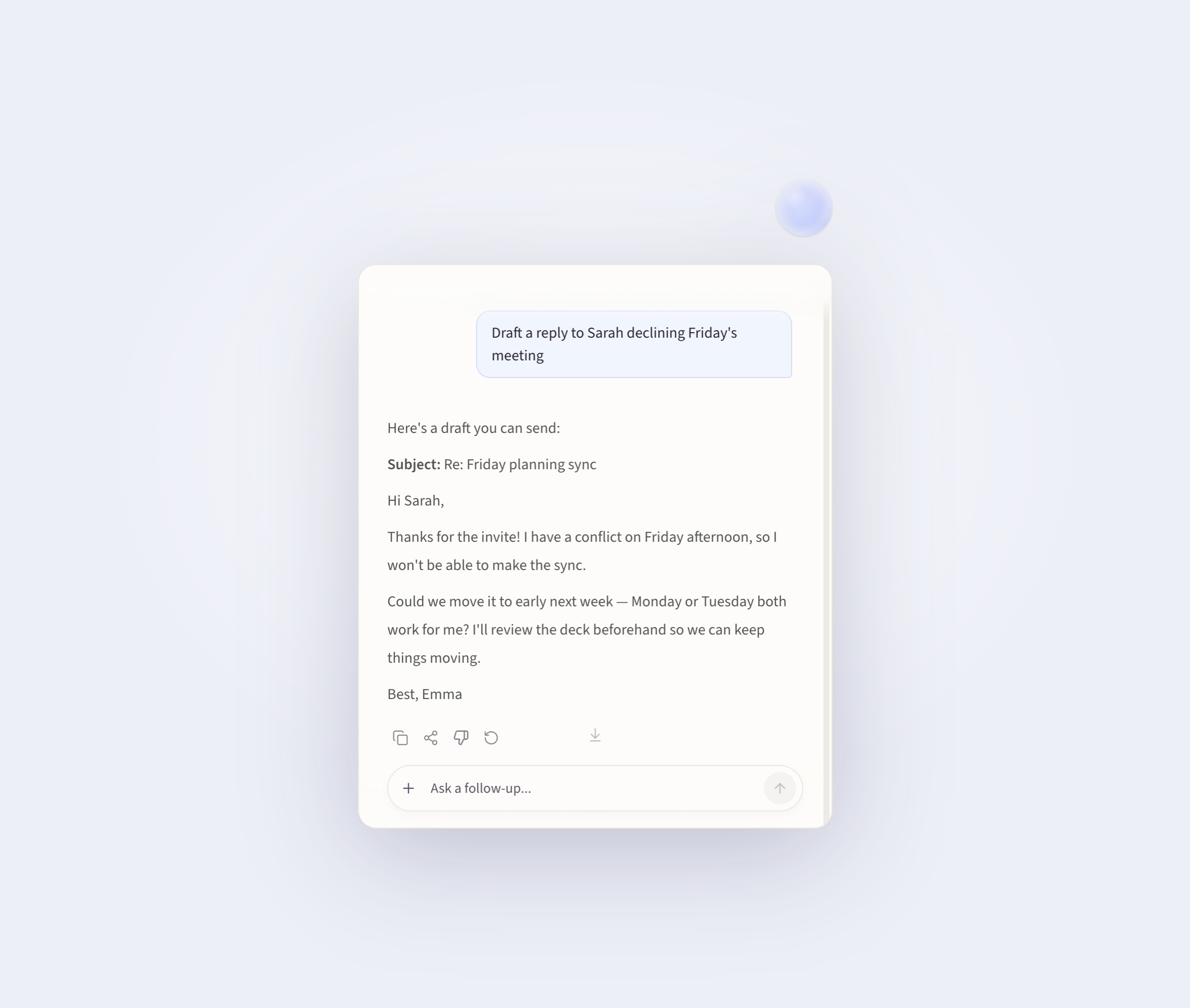
返信の流れ
01
スレッドを開く
Gmail、メール、Slack、メッセージなど、普段入力しているアプリに留まります。
02
結果を話す
ショートカットを押したまま、要点、トーン、返信に残したい事実を話します。
03
送る前に確認する
その場で下書きを確認します。Gmailの送信、転送、削除は先に確認を求めます。
こう話してみる
話し言葉と、確認すべき下書きの例です。
「金曜は難しいと丁寧に断り、月曜か火曜を提案する返信を書いて。」
Vioraは開いている入力欄かCapsuleに返信案を入れます。送信ボタンはあなたが持ったままです。
「このSlackスレッドで何を求められているかまとめ、価格の話を再開しない短い更新を書いて。」
要点の短い読み取りと、Slackに貼って直せる下書きが返ります。
「締め切り、担当者、次の一歩を入れて返信して。」
下書きは、今話した事実を残します。ありきたりな文面にはしません。
このページが言わないこと
Vioraはすべてのメッセージを自動送信しません。音声入力は、今の入力欄に文章を入れます。Gmailの送信、返信、転送、削除は確認が必要です。Vioraは現在macOSのみで、クラウド支援です。
質問
使う前に
今のスレッドを画面に残してください。下書きは、目の前の内容と合う必要があります。
Vioraはメールを自動送信できますか?
Gmail連携の送信、返信、転送、削除は先に確認します。ほかのアプリでは、通常は今フォーカスしている入力欄に下書きを入れます。
どのアプリで返信できますか?
Macの入力欄なら音声入力できます。Gmail、メール、Slack、メッセージを含みます。アカウント連携は現在Gmail、Slack、Notion、Googleカレンダーです。
普通の音声入力と同じですか?
音声入力を使いますが、目的は今のスレッドに合う返信です。文字起こしだけではありません。
オフラインで使えますか?
いいえ。Vioraはクラウド支援なので、この流れは完全オフラインではありません。